Window : propriété devicePixelRatio
Disponibilité limitée
Cette fonctionnalité n'est pas Compatible car elle ne fonctionne pas dans certains des navigateurs les plus utilisés.
Want more browser support for this feature? Tell us why.
La propriété devicePixelRatio de l'interface Window retourne le ratio de la résolution exprimée en pixels physiques par rapport à la résolution exprimée en pixels CSS pour l'appareil d'affichage courant.
Cette valeur peut également être interprétée comme le ratio des tailles de pixels : la taille d'un pixel CSS par rapport à la taille d'un pixel physique. Autrement dit, cela indique au navigateur le nombre de pixels réels qui sont utilisés pour dessiner un seul pixel CSS.
Cela s'avère utile lorsqu'il faut gérer les différences de rendu entre un affichage standard et un affichage HiDPI ou Retina, ces derniers utilisant plus de pixels à l'écran pour dessiner les mêmes objets afin d'avoir une image plus nette.
La méthode window.matchMedia() peut être utilisée pour vérifier si la valeur de devicePixelRatio évolue (ce qui peut arriver si la personne déplace la fenêtre vers un affichage utilisant une densité de pixel différente). Voir l'exemple qui suit.
Valeur
Une valeur décimale à double précision qui indique le ratio de entre la résolution de l'affichage en pixels physiques et celle en pixels CSS. Lorsque cette propriété vaut 1, cela indique un affichage classique avec 96 DPI.
Les écrans modernes des appareils mobiles — qui offrent des résolutions d'affichage élevées à de petites tailles physiques — donnent souvent une valeur de devicePixelRatio supérieure à 2.
Exemples
Corriger la résolution dans un élément <canvas>
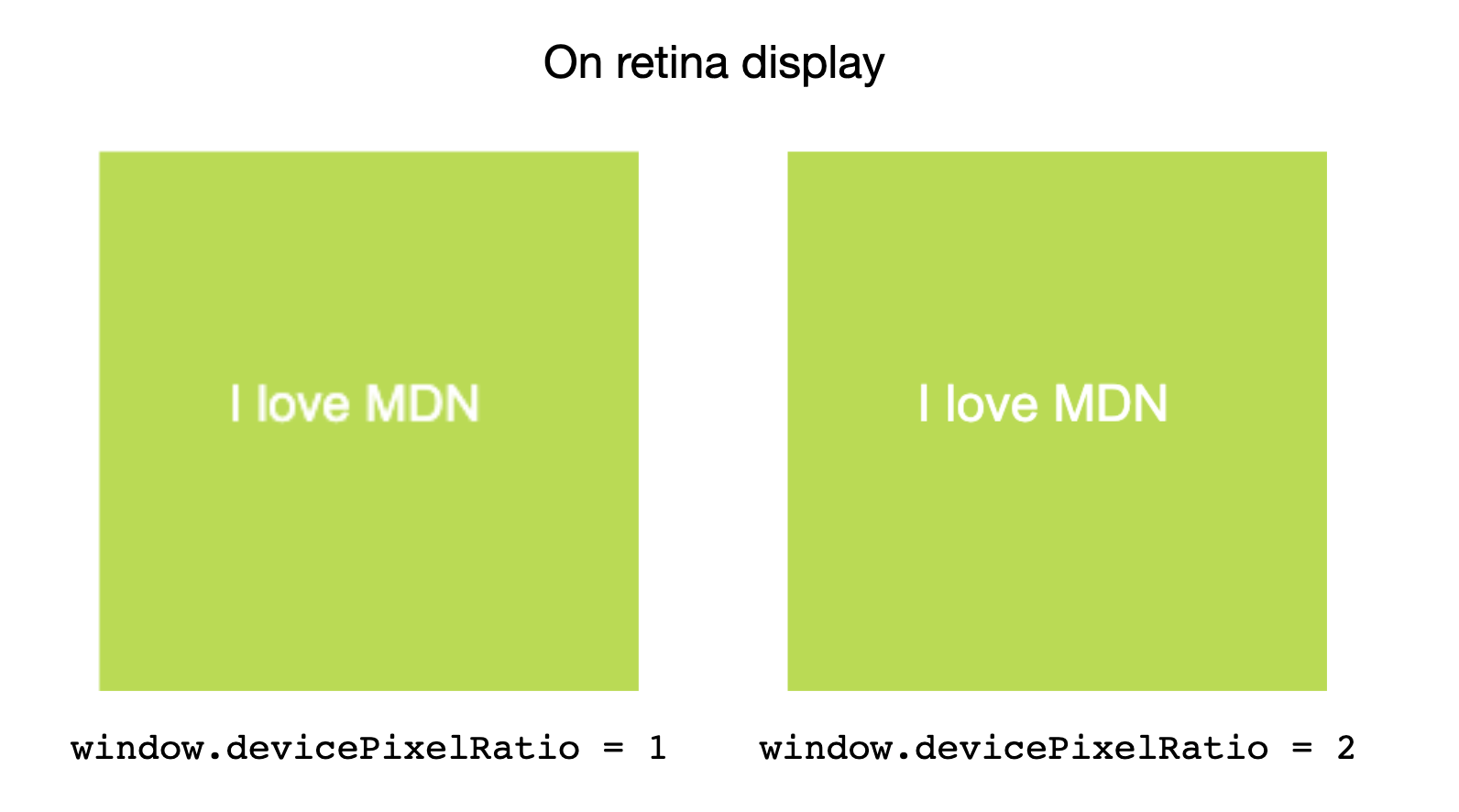
Un élément HTML <canvas> pourra apparaître flou sur un écran Retina.
Utilisez window.devicePixelRatio afin de déterminer la densité de pixel supplémentaire qui peut être ajoutée pour obtenir une image plus nette.
HTML
<canvas id="canvas"></canvas>
JavaScript
const canvas = document.getElementById("canvas");
const ctx = canvas.getContext("2d");

// On définit la taille d'affichage (en pixels CSS).
const size = 200;
canvas.style.width = `${size}px`;
canvas.style.height = `${size}px`;

// On définit la taille réelle en mémoire mise à l'échelle pour tenir
// compte de la densité de pixel supplémentaire
const scale = window.devicePixelRatio; // Passez cette valeur à 1 sur les écrans Retina pour voir un canevas flou.
canvas.width = Math.floor(size * scale);
canvas.height = Math.floor(size * scale);

// On normalise le système de coordonnées pour
// utiliser des pixels CSS.
ctx.scale(scale, scale);

ctx.fillStyle = "#bada55";
ctx.fillRect(10, 10, 300, 300);
ctx.fillStyle = "white";
ctx.font = "18px Arial";
ctx.textAlign = "center";
ctx.textBaseline = "middle";

const x = size / 2;
const y = size / 2;

const textString = "J'aime les licornes";
ctx.fillText(textString, x, y);
Surveiller les changements de résolution ou de niveau de zoom
Dans cet exemple, nous allons utiliser une requête média pour observer lorsque la résolution de l'appareil change afin de vérifier la valeur de devicePixelRatio et de gérer les éventuelles mises à jour nécessaires.
HTML
Le HTML crée les boîtes contenant les instructions et la boîte pixel-ratio qui affichera les informations sur le ratio de pixel courant.
<div class="container">
<p>
Cet exemple illustre les effets d'un zooom ou d'un dézoom de la page (mais
aussi du déplacement de la fenêtre vers un écran avec un autre facteur
d'échelle) sur la valeur de la propriété
<code>Window.devicePixelRatio</code>.
</p>
<p>Essayez de zoomer et voyez le résultat !</p>
</div>
<div id="sortie"></div>
CSS
body {
  font:
    22px "Arial",
    sans-serif;
}

#container {
  border: 2px solid #2222dd;
  margin: 1rem auto;
  padding: 1rem;
  background-color: #aa99ff;
}
JavaScript
La chaîne de caractères mqString est définie comme une requête média qui vérifie si la résolution d'affichage actuelle correspond à un nombre spécifique de points de l'appareil par px.
La variable media est un objet MediaQueryList initialisé avec la chaîne de caractères de la requête média. Lorsque le résultat de l'exécution de mqString sur le document change, l'événement change de l'objet media se déclenche et le code enregistre la nouvelle résolution.
Notez qu'à chaque changement de résolution, l'exemple doit créer une nouvelle requête média basée sur la nouvelle résolution, ainsi qu'une nouvelle instance de MediaQueryList.
let supprime = null;
const sortie = document.querySelector("#sortie");

const mettreAJourLeRatioPixel = () => {
  supprime?.();
  const mqString = `(resolution: ${window.devicePixelRatio}dppx)`;
  const media = matchMedia(mqString);
  media.addEventListener("change", mettreAJourLeRatioPixel);
  supprime = () => {
    media.removeEventListener("change", mettreAJourLeRatioPixel);
  };

  sortie.textContent = `devicePixelRatio: ${window.devicePixelRatio}`;
};

mettreAJourLeRatioPixel();
Résultat
Pour tester l'exemple, essayez de zoomer et de dézoomer la page, et notez la différence dans la valeur enregistrée de devicePixelRatio.
Spécifications
| Spécification |
|---|
| CSSOM View Module # dom-window-devicepixelratio |
Compatibilité des navigateurs
Voir aussi
- Les requêtes média
- Utiliser les requêtes média
- La caractéristique média CSS
resolution - La propriété CSS
image-resolution